
เริ่มต้นใช้งานบอร์ด Easy-eIoT HAT บน Raspberry Pi4 #1 ใช้งานจอภาพ
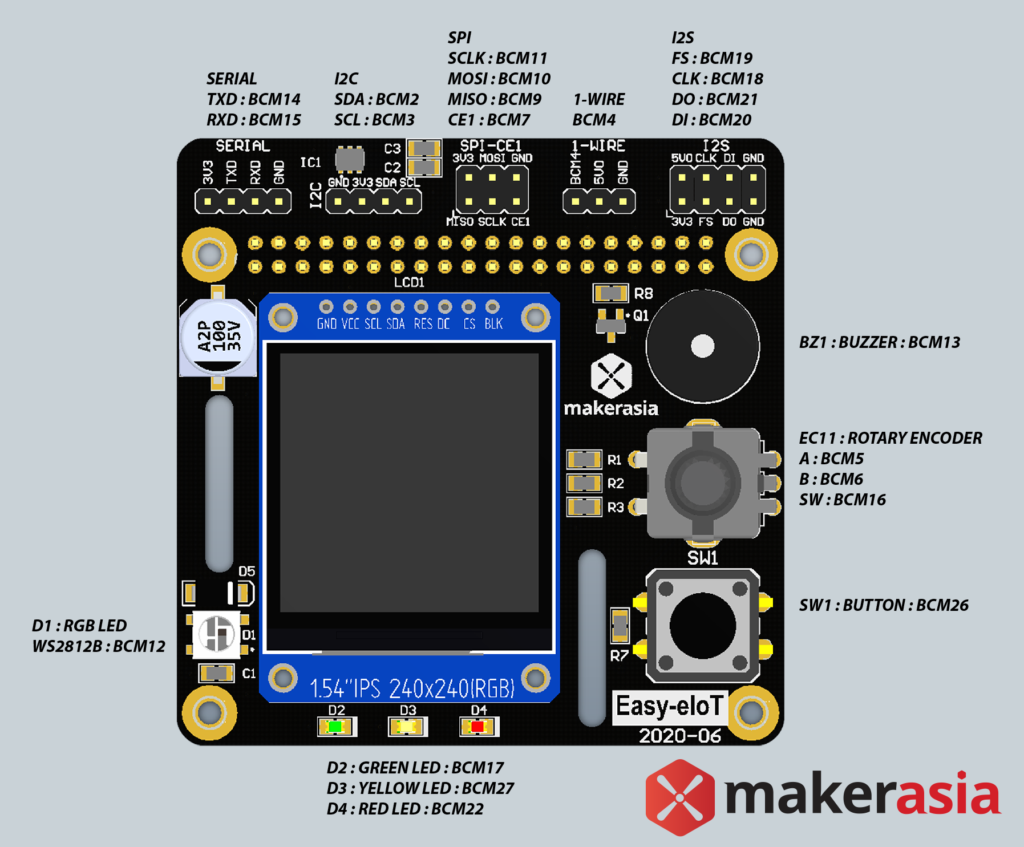
สวัสดีครับ วันนี้ทาง Maker[LAB] จะมาแนะนำการใช้งานบอร์ด Easy-eIoT HAT [ลิ้งค์ร้าน] บอร์ดสำหรับใช้งานร่วมกับบอร์ด Raspberry Pi เพื่อใช้งานทางด้าน IoT กันนะครับ โดยเจ้าบอร์ดตัวนี้มีคุณสมบัติดังนี้ครับ 1. จอสี IPS LCD ขนาด 1.54″ ความละเอียด 240×240 ให้มุมมองกว้างสีสันสดใส สามารถตั้งค่าให้เป็น frame buffer ได้เลย 2. ปุ่ม Rotary Encoder สำหรับใช้ในงานควบคุมสามารถหมุนซ้ายขวาและกดเป็นปุ่มได้ 3. ปุ่มกด ขนาดใหญ่ 15mm สำหรับใช้กดเพื่อสั่งการทำงานตามที่ต้องการ 4. Buzzer สำหรับส่งเสียงการทำงานต่างๆให้เสียงดังชัดเจนสามารถควบคุมความถี่เสียงได้ด้วยตัวเอง 5. LED 3 สี แดง เหลือง เขียว สำหรับใช้แสดงผลสถานะการทำงานต่างๆตามที่ต้องการ 6. RGB LED WS2812b สำหรับแสดงค่าสี RGB ภายในหลอดเดียวและสามารถต่อเชื่อมหลอดภายนอกได้ผ่าน connector ที่มีเตรียมไว้ให้แล้ว 7. เซ็นเซอร์วัดค่าความชื้นความชื้นสัมพัทธ์และอุณหภูมิแบบใช้ในงานอุตสาหกรรมเบอร์ HS3004 จาก Renesas (เฉพาะในรุ่น Easy-eIoT) 8. Pin header แยกสำหรับการเชื่อมต่อแบบต่างๆ ป้องกันความผิดพลาดจากการนับขา Serial ,I2C ,SPI ,I2S ,1-Wire Pinout diagram ของบอร์ด Easy-eIoT โดยความโดดเด่นของบอร์ดนี้คือจอภาพความคมชัดสูง และปุ่มต่างๆสำหรับใช้ควบคุมทำงานของบอร์ด ดังนั้นเราจะมาทำการตั้งค่าการใช้งานของจอภาพกันก่อน โดยสามารถทำตามขั้นตอนจากลิ้งค์นี้ได้เลย https://github.com/birdtechstep/tiny เราจะมา ทดลองทำไปพร้อมๆกันเลยครับ 1. ทำการปรับปรุงระบบให้ทันสมัยด้วยคำสั่ง[ทำนะครับอย่าข้าม] sudo apt update sudo apt upgrade sudo reboot 2. ติดตั้ง package ที่จำเป็นสำหรับการ compile kernel module sudo apt install git bc bison flex libssl-dev libncurses5-dev sudo apt-get install raspberrypi-kernel-headers sudo reboot 3. ติดตั้ง DRM driver เพื่อ compile tiny cd ~/ git clone https://github.com/birdtechstep/tiny.git cd tiny make sudo cp *.ko /lib/modules/`uname -r`/kernel/drivers/gpu/drm/tiny/ sudo depmod 4. ติดตั้ง Device tree dtoverlay cd ~/tiny/overlays sudo chmod +x dtc.sh ./dtc.sh sudo dtc -@ -I dts -O dtb -o /boot/overlays/makerlabtft154.dtbo makerlabtft154-overlay.dts 5. ตั้งค่าการโหลด dtoverlay sudo vi /boot/config.txt เพิ่มบรรทัด dtoverlay=makerlabtft154 dtparam=speed=32000000 dtparam=rotation=0 6. ตั้งค่าหน้าจอ sudo vi /boot/cmdline.txt เพิ่ม fbcon=map:10 fbcon=font:VGA8x16 ลงไปท้ายบรรทัด 7. สั่งให้ Raspberry Pi เริ่มการทำงานใหม่ […]
เริ่มต้นใช้งานบอร์ด Easy-eIoT HAT บน Raspberry Pi4 #1 ใช้งานจอภาพ Read More »
